Kauf bestätigt
Willkommen bei vorflows
Deine Zahlung ist eingegangen. Den Download-Link bekommst du gleich per E-Mail von Digistore24. Findest du nichts, schau bitte im Spam-Ordner nach.
Dein Zugang
In drei Schritten startklar
Lade das Produkt herunter und entzippe den Ordner. Öffne ihn in Claude Code und bitte Claude, die Setup-Datei auszuführen. Alles Nötige ist schon im Ordner enthalten, du musst nichts extra installieren.
-
1
E-Mail von Digistore24
Mit Download-Link. Findest du nichts, prüf den Spam-Ordner.
-
2
Ordner entzippen
Darin liegen Setup-Datei, Skill-Stack, alle Workflows, Anleitungen und Videos.
-
3
In Claude Code öffnen
Setup-Datei ausführen lassen. Alles ist schon im Ordner enthalten.
Starte mit der Installation von Base, führe dann SEO und Clarity aus.
- 1BaseFlow
- 2SEOFlow
- 3ClarityFlow
Komplett neu? Claude Code noch nie installiert?
Diese PDF richtet VS Code und Claude Code von null ein, Schritt für Schritt, mit allen Befehlen für Mac und Windows und dem kompletten ersten Setup. Ideal als Begleitung zu den Videos.
Installations-Anleitung (PDF)
Bevor du loslegst
Schau dir zuerst die vier Tutorials an
Plugins installieren entfällt. Alles liegt schon fertig im Ordner, diesen Schritt im Video kannst du überspringen.
0 von 4 angesehen
Erste Section bauen
25:58 Min.Suchdaten & Klickdaten verbinden
36:36 Min.GitHub verbinden & in Shopify einrichten
1:41 Min.Fehlermeldung bei der ersten Eingabe?Dann muss Claude nur einmalig freigeschaltet werden, das dauert zwei Minuten. Hier klicken.
Zusatz-Schritt für ErstnutzerAuf Loom ansehen ↗
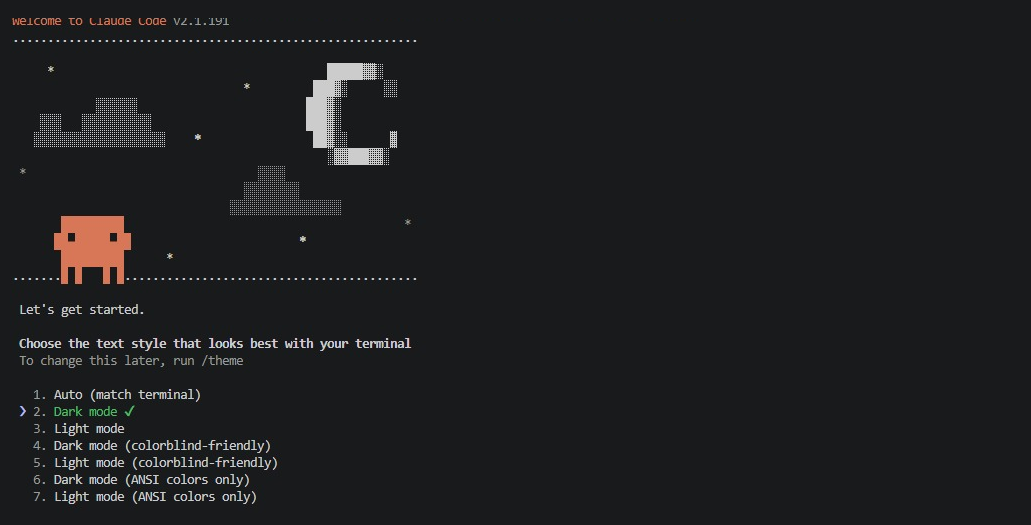
Du hast VS Code und Claude Code wie im Tutorial installiert, bekommst aber bei der ersten Eingabe eine rote Fehlermeldung (z. B. „claude is not recognized“ oder „You must run claude to review the updated terms“)? Dann muss Claude nur einmalig freigeschaltet werden, das dauert zwei Minuten. Schau dir bei Bedarf einmal das Video an.
Nur falls eine Fehlermeldung bereits bei deiner ersten Eingabe erscheint, führ diese Schritte aus:
- Terminal öffnen. In VS Code oben im Menü auf Terminal, Neues Terminal. Unten erscheint ein Eingabefeld.
- Claude installieren. Kopier die Zeile für dein Gerät, klick ins Terminal, füg sie ein, drück Enter. Danach das Terminal einmal schließen und neu öffnen.Windows
irm https://claude.ai/install.ps1 | iexMaccurl -fsSL https://claude.ai/install.sh | bash - Einrichtung komplett durchklicken. Tipp
claudeins Terminal, Enter. Jetzt die kurze Einrichtung ganz zu Ende machen, nicht abbrechen: zuerst ein Design mit den Pfeiltasten wählen (z. B. „Dark mode“) und Enter, dann im Browser anmelden, danach die Nutzungsbedingungen mit Enter bestätigen. Warte, bis unten eine normale Eingabezeile erscheint (Claude ist dann bereit), und schließ erst dann das Terminal.
Wichtig: Brichst du die Einrichtung ab oder schließt das Terminal zu früh, kommt dieselbe Meldung wieder. Im Browser-Login oder in der Claude-Desktop-App zu bestätigen reicht nicht, es muss in Claude Code selbst passieren. Mehr unter Hilfe bei Fehlern.
Hilfe
Wenn etwas hakt
Die häufigsten Fehlermeldungen und Fragen sind schon beantwortet. Findest du deine nicht, schreib mir einfach.
alex@adolution.de
Hilfe bei FehlernFehlermeldungen und wie du sie behebst
FAQsAntworten zu Setup, Claude und deinem Shop
Frage zur Bestellung? alex@adolution.de. 14 Tage Rückgaberecht. Eine Rückgabe ist nur möglich, wenn die dazugehörige Schulung noch nicht in Anspruch genommen wurde. Die Abbuchung erfolgt durch Digistore24.com.