Hilfe bei Fehlern
Lösungen für die häufigsten Fehlermeldungen. Findest du dein Problem hier nicht, schreib mir kurz.
Installation und Einrichtung
„claude is not recognized" oder „process exited with code 1"
Beide Meldungen haben dieselbe Ursache: Claude Code ist noch nicht fertig eingerichtet. Entweder ist der Befehl claude nicht installiert, oder die aktualisierten Nutzungsbedingungen wurden noch nicht bestätigt. Das passiert genau einmal und ist in wenigen Minuten erledigt.
- Terminal öffnen. In VS Code über das Menü Terminal → Neues Terminal (oder am PC: Windows-Taste drücken,
powershelltippen, anklicken). - Claude installieren. Kopier die Zeile für dein Gerät, ins Terminal einfügen, Enter.
Windows
irm https://claude.ai/install.ps1 | iexMaccurl -fsSL https://claude.ai/install.sh | bash - Neues Terminal. Das alte Terminal schließen und neu öffnen. Erst dann wird
claudeerkannt. - Einrichtung komplett durchklicken. Tipp
claude, Enter. Die kurze Einrichtung ganz zu Ende machen, nicht abbrechen: ein Design mit den Pfeiltasten wählen (z. B. „Dark mode") und Enter, dann im Browser anmelden, danach die Nutzungsbedingungen mit Enter bestätigen. Warte, bis unten die normale Eingabezeile erscheint. Erst dann das Terminal schließen. Danach VS Code einmal neu starten, der Fehler ist weg. (Mehr dazu unter Rote Meldung „exited with code 1".)
Wichtig: Im Browser-Login oder in der Claude-Desktop-App zu bestätigen reicht nicht. Die Bestätigung muss in Claude Code selbst passieren (Schritt 4).
Lieber bebildert von vorne? Die komplette Einrichtung Schritt für Schritt gibt's als Installations-Anleitung (PDF).
„claude" wird nach der Installation nicht erkannt
Das Terminal kennt den neuen Befehl erst nach einem Neustart. Schließ das aktuelle Terminal komplett und öffne ein neues über Terminal → Neues Terminal. Tipp claude erneut ein.
Hilft das nicht, schließ VS Code einmal ganz und öffne es neu. Danach wird der Befehl erkannt.
Stand beim Installieren ein gelber Hinweis zu „PATH"? Dann hilft der nächste Punkt.
Windows: „claude" ist installiert, wird aber trotzdem nicht erkannt
Lief die Installation mit „successfully installed" durch, steht darunter aber ein gelber Hinweis wie „… is not in your PATH"? Dann ist Claude korrekt installiert, Windows weiß nur noch nicht, in welchem Ordner das Programm liegt. Deshalb meldet claude „nicht erkannt". So behebst du es:
- Diese Zeile einfügen. Kopier sie, klick ins selbe Terminal, füg sie ein, drück Enter. Es kommt keine Rückmeldung, das ist normal und richtig.
Windows
$p=[Environment]::GetEnvironmentVariable("Path","User"); [Environment]::SetEnvironmentVariable("Path", $p + ";$env:USERPROFILE\.local\bin", "User") - Neues Terminal. Das aktuelle Terminal komplett schließen (Mülleimer-Symbol) und ein neues öffnen über Terminal → Neues Terminal.
- Claude starten. Tipp
claude, Enter → im Browser anmelden → die Nutzungsbedingungen mit Enter bestätigen. Fertig.
Nur schnell testen, ohne den PATH zu ändern? Gib einmalig & "$env:USERPROFILE\.local\bin\claude.exe" ein. Mit den drei Schritten oben läuft claude aber dauerhaft überall.
Rote Meldung „exited with code 1" und „You must run claude in the terminal to review the updated terms"
Oben erscheint der rote Hinweis „Error: Claude Code process exited with code 1", unten rechts dazu „… You must run claude in the terminal to review the updated terms" (oft mit Button „Resolve in Terminal"). Beides hat dieselbe Ursache: die einmalige Claude-Einrichtung im Terminal wurde noch nicht abgeschlossen, meist weil beim Auswählen des Designs das Terminal zu früh geschlossen wurde. Genau dieser Bildschirm muss komplett durchgeklickt werden:
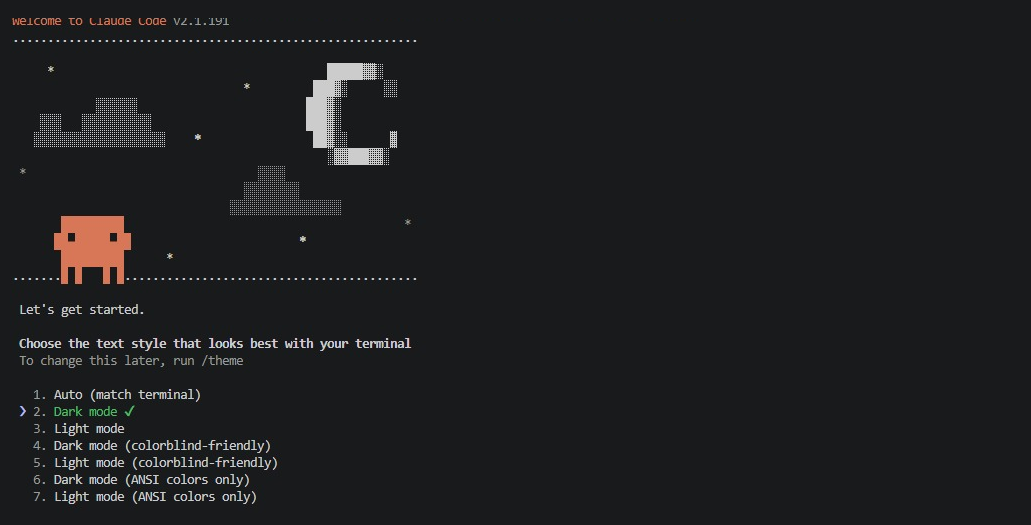
claude erscheint dieser Einrichtungs-Bildschirm. Nicht schließen, sondern Schritt für Schritt durchklicken:- Einrichtung starten. Klick auf den blauen Button „Resolve in Terminal" in der Meldung. Oder öffne ein Terminal (Terminal → Neues Terminal) und tipp
claude, Enter. - Design wählen. Beim Willkommensbildschirm mit den Pfeiltasten ein Design auswählen (z. B. „Dark mode") und Enter.
- Anmelden. Falls gefragt: der Browser öffnet sich → mit deinem Konto einloggen → zurück ins Terminal.
- Bedingungen bestätigen. Claude zeigt die aktualisierten Nutzungsbedingungen → mit Enter bestätigen.
- Fertig abwarten. Warte, bis unten eine normale Eingabezeile zum Tippen erscheint (Claude ist bereit). Erst dann das Terminal schließen und das Plugin wieder benutzen.
Wer mitten in der Einrichtung abbricht oder das Terminal zu früh schließt, bekommt wieder dieselbe Meldung. Im Browser oder in der Desktop-App zu bestätigen zählt hier nicht. Es muss in Claude Code im Terminal passieren.
„Restricted Mode": Claude arbeitet im Ordner nicht
Beim ersten Öffnen eines Ordners zeigt VS Code oben einen Balken mit „Restricted Mode" und dem Hinweis, dass Code hier nur eingeschränkt ausgeführt wird. Solange das steht, kannst du Claude in diesem Ordner nicht richtig nutzen.
- Auf „Manage" klicken im Balken oben.
- Ordner freigeben. Die linke Option wählen: „Trust this folder" beziehungsweise „Yes, I trust the authors".
- Fenster schließen. Danach links auf das Claude-Symbol und eine neue Session starten.
Das machst du pro Projektordner genau einmal. Legst du später einen zweiten Shop als Kopie an, kommt die Abfrage für den neuen Ordner noch einmal.
Plugins
Plugin lässt sich nicht hinzufügen: „/plugin" wird nicht erkannt
/plugin-Befehle gehören zu Claude Code selbst. Sie funktionieren nur in einer laufenden Claude-Sitzung im Terminal, nicht im leeren Terminal davor und nicht im Chatfenster des Plugins. Tippst du sie ins leere Terminal, kommt „'/plugin' wurde nicht als Cmdlet … erkannt"; im Plugin-Chat sinngemäß „not supported in this environment".
- Terminal öffnen. In VS Code: Terminal → Neues Terminal.
- Claude starten. Tipp
claude, Enter. Warte, bis oben „Claude Code v2.x" steht und unten eine Eingabezeile mit „>" erscheint. - Erst jetzt den Plugin-Befehl eingeben, direkt in diese Claude-Eingabezeile, z. B.:
/plugin marketplace add AgriciDaniel/claude-seo
Kurz: zuerst claude starten, dann den /plugin-Befehl. Nicht andersherum.
Plugin-Installation: „Command 'git' not found or is in an unsafe location"
Zum Installieren der Plugins lädt Claude die Daten per Git. Diese Meldung heißt: Git ist auf dem Rechner nicht installiert (oder nicht auffindbar). Git ist kostenlos und in zwei Minuten eingerichtet.
- Git installieren. Zeile fürs Gerät ins Terminal einfügen, Enter:
Windows
winget install --id Git.Git -e --source wingetMacxcode-select --installWindows alternativ: den Installer von git-scm.com laden und alle Vorgaben bestätigen.
- Neu starten. Terminal schließen und ein neues öffnen (oder VS Code neu starten), damit
giterkannt wird. Prüfen mitgit --version: Kommt eine Versionsnummer, passt es. - Erneut versuchen.
claudestarten und den Plugin-Befehl nochmal eingeben (/plugin marketplace add …).
Kommt die Meldung trotz installiertem Git und nennt „unsafe location"? Dann liegt das Projekt in einem Cloud-/Spezialordner (z. B. OneDrive). Verschieb es in einen normalen lokalen Ordner und versuch es erneut.
Im Alltag
Theme-Export: die E-Mail hat keinen Download-Button
Du exportierst dein Theme über Onlineshop → Themes, die drei Punkte am Theme und dann Theme-Datei herunterladen → E-Mail senden. Zwei Dinge irritieren dabei regelmäßig:
- Die Mail kommt nicht sofort. Ein bis zwei Minuten sind normal. Kommt gar nichts an, prüf den Spam-Ordner.
- Es gibt keinen Button. In der Mail steht nur der blau markierte Text „ThemeExport". Genau das ist der Download-Link, auch wenn nirgends „Download" steht.
Die heruntergeladene Datei musst du weder öffnen noch entpacken noch verschieben. Lass sie im Downloads-Ordner liegen, Claude holt sie sich von dort.
Claude bietet nur Optionen an, bei denen ich selbst klicken muss
Manchmal legt Claude dir eine Auswahl mit mehreren Vorgehensweisen vor, und alle bedeuten Handarbeit für dich. Du musst keine davon nehmen.
- „Other" wählen. Die Option steht unten in der Auswahlliste und lässt dich frei antworten.
- Klartext schreiben. Zum Beispiel: „Das muss automatisch funktionieren. Ich will nichts manuell klicken. Finde einen Weg, wie du das selbst erledigst."
- Abschicken. In den meisten Fällen sucht sich Claude danach einen automatischen Weg.
Bleibt Claude dabei, dass es nicht ohne dich geht, fehlt ihm oft nur ein Zugang: der Shopify-Connector, ein Token oder eine Berechtigung. Frag direkt nach: „Was genau brauchst du von mir, damit du es selbst machen kannst?"

Steckst du fest?
Melde dich lieber sofort. Wenn du zwei Stunden probierst, ist das meistens genau die Zeit, in der ich dir in einer Minute hätte antworten können. Schreib mir an alex@adolution.de oder per WhatsApp an die Nummer aus meiner E-Mail-Signatur. Ein Screenshot oder ein Foto vom Bildschirm reicht völlig, dazu ein Satz, wo du gerade stehst.